


Gestionar el correo electrónico es muy importante. Recibes decenas de mensajes al día y es importante saber organizarlos bien. Una bandeja de entrada desordenada puede repercutir negativamente en tu trabajo: citas que se te pasan por alto, mensajes urgentes a los que no prestas atención, información crucial que no consigues localizar, etc.
El servicio de email más usado del mundo, Gmail, cuenta con numerosas herramientas gratuitas, propias y externas, para adaptarse a las necesidades de prácticamente cualquier usuario. Pero, como nos pasa muy a menudo (que se lo digan a Microsoft Office) la mayoría de nosotros apenas rasca la superficie de todo su potencial. Con estos 12 consejos conseguirás sacarle mucho más partido a tu cuenta gratuita de Gmail, tanto desde el punto de vista personal como el profesional.
1. Redirecciona tu correo a Gmail.
Es lo más básico. Si usas una dirección con un dominio personal o profesional, puedes redirigirlo a tu cuenta de Google. debes introducir los datos de acceso al servidor de correo a través de la entrada Cuentas e importación de la configuración de Gmail. Esto facilitará el acceso a los mensajes desde cualquier dispositivo y podrás etiquetarlos, organizarlos, etc, aunque sólo los que hayas descargado en la bandeja de entrada de Google. La verdadera gestión del correo y sus características dependerán del servidor externo.
2. Camufla tu dirección de Gmail.
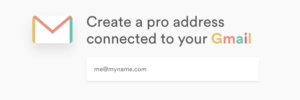
Hay servicios, como Nuage, que te permiten disfrazar tu dirección personal no aparezca y darle una apariencia más profesional a tu cuenta. Por ejemplo, en vez de usar “pericoelchulo@gmail.com” puedes sustituirla por “pedro.apellido@ingeniero.com”.
3. Usa un alias para tus suscripciones.
Te facilitará el etiquetado de los mensajes que recibas de las listas de distribución, además de permitirte identificar fácilmente la procedencia del spam: sabrás exactamente dónde han conseguido tu email. Al suscribirte, modifica tu dirección añadiendo un signo más (+) seguido del texto identificativo tras el nombre de usuario: usuario+alias@gmail.com.
4. Crea una firma.
Sí, configurar una firma que se agregue automáticamente a todos tus mensajes es algo muy básico, pero mejorará enormemente la impresión que causan tus mensajes. No hace falta que añadas nada especial, basta con una despedida, tu nombre y, si lo deseas, algunos datos de contacto: teléfono, dirección física, web, redes sociales, etc.
5. Usa las respuestas automáticas.
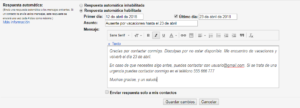
Haz que Gmail trabaje por ti cuando tú no puedes hacerlo y que conteste de forma automática los mensajes avisando de que estás ausente. A través de la Configuración puedes determinar el tiempo que quieres que duren, el asunto y el texto del mensaje. Recuerda que se envía el mismo email a todos los correos entrantes.
6. Crea plantillas para respuestas estándar.
Puedes crear plantillas de emails que suelas enviar a menudo. así podrías recurrir a ellas cuando no tengas demasiado tiempo o necesites enviar mensajes genéricos. Para ello debes acceder a los Labs de Gmail, donde también podrás encontrar otras funciones experimentales para tu correo.

7. Exprime el uso de las etiquetas.
Son la herramienta perfecta para organizar tus correos electrónicos. De este modo, con un simple vistazo a tu bandeja de entrada te serña posible identificar los mensajes importantes. Además, a efectos prácticos funcionan como si fuesen una carpeta: si pulsas sobre ella, la bandeja solo mostrará los emails etiquetas.Google ha creado una práctica guía para ayudarte a usarlas.

8. Usa los filtros.
Además de para etiquetar los mensajes entrantes, también puedes emplear las reglas de filtrado de Gmail para otras muchas funciones, como para eliminar directamente algunos emails, destacarlos, archivarlos, etc.
9. Instala complementos de Gmail.
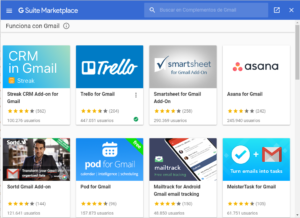
Desde hace algunos meses, puedes enriquecer las funciones de Gmail a través de “add-ons”. Trabajo en grupo, organización de tareas, creación de facturas, CRM… ahora la bandeja de entrada está abierta a desarrolladores externos,que pueden diseñar apps que se integran directamente con ella. Su funcionamiento es muy parecido al de las extensiones del navegador. Pulsa sobre el icono de Configuración y luego sobre la entrada Descargar complementos para acceder a todos los disponibles. Está algo limitado en su versión para particulares.
10. Usa extensiones de Chrome.
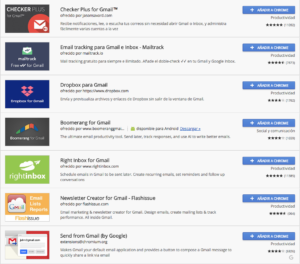
El navegador de Google cuenta con muchas extensiones diseñadas para sacarle más partido a Gmail. Al igual que los complementos antes citados, añade nuevas funciones en la bandeja de entrada (cifrado, integración de aplicaciones externas como Dropbox, bloqueos publicitarios, seguimiento de mensajes…), aunque, en realidad, el catálogo disponible es mucho más extenso en caso de que uses la versión gratuita de Gmail.
11. Ayuda al filtro de spam.
El detector de correo basura de Gmail funciona realmente bien, y lo hará aún mejor si le echas una mano. Aunque detecta de forma automática la mayoría del spam, afinará mucho más si marcas de forma manual los correos que no quieras: luego él ya podrá seguir haciéndolo solo. Del mismo modo, entra de vez en cuando en la bandeja de spam para revisar los mensajes y comprobar que no hay nada que se haya colado por error.
12. Pásate a un plan profesional.
Si a pesar de todo ves que todo se te queda corto para el uso que le quieres dar al correo, siempre puedes optar por la versión profesional de Gmail y usarlo directamente con direcciones de correo de tu dominio personal o el de tu empresa. Hay planes básicos G Suite desde 40€ anuales por cuenta.